QR-Speisekarte
Ihre aktuelle Speisekarte direkt auf dem Handy
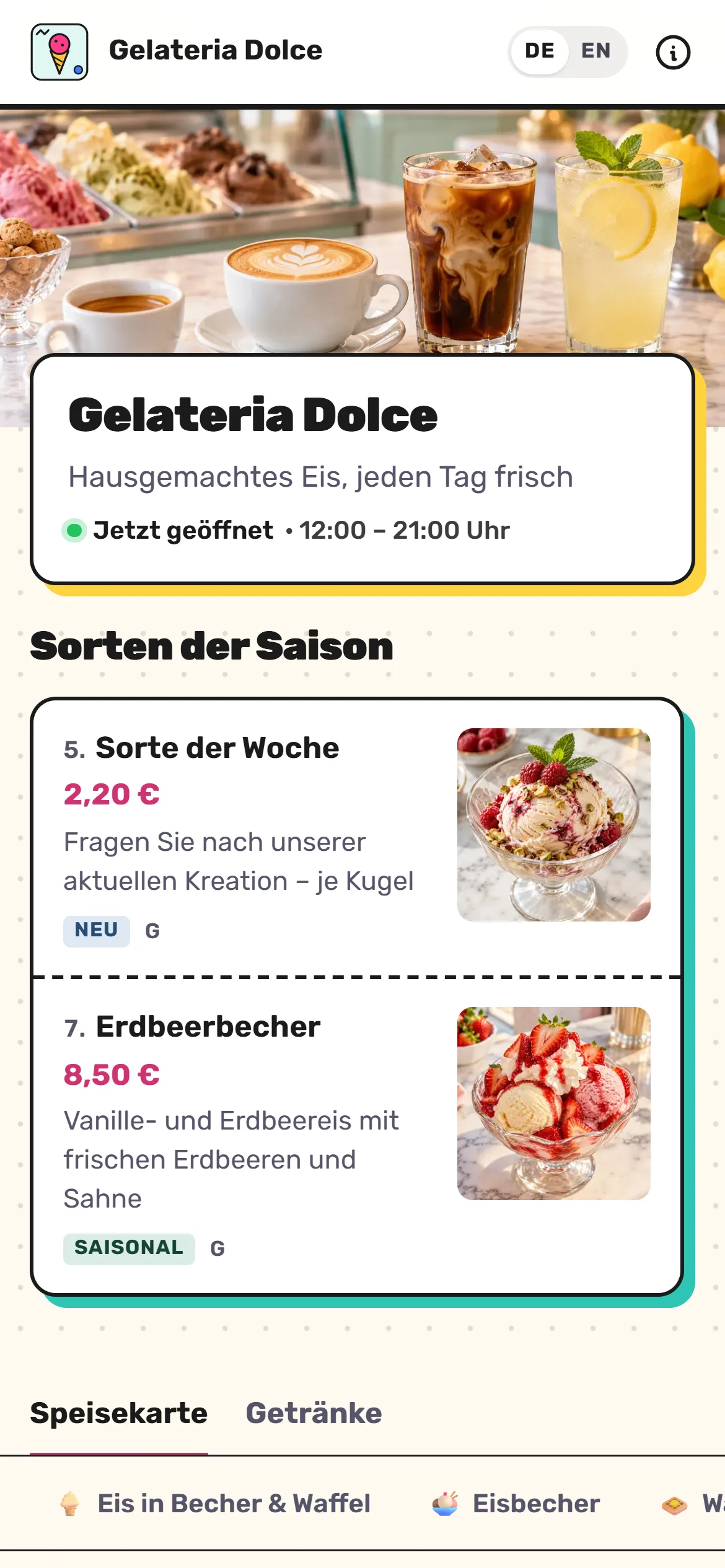
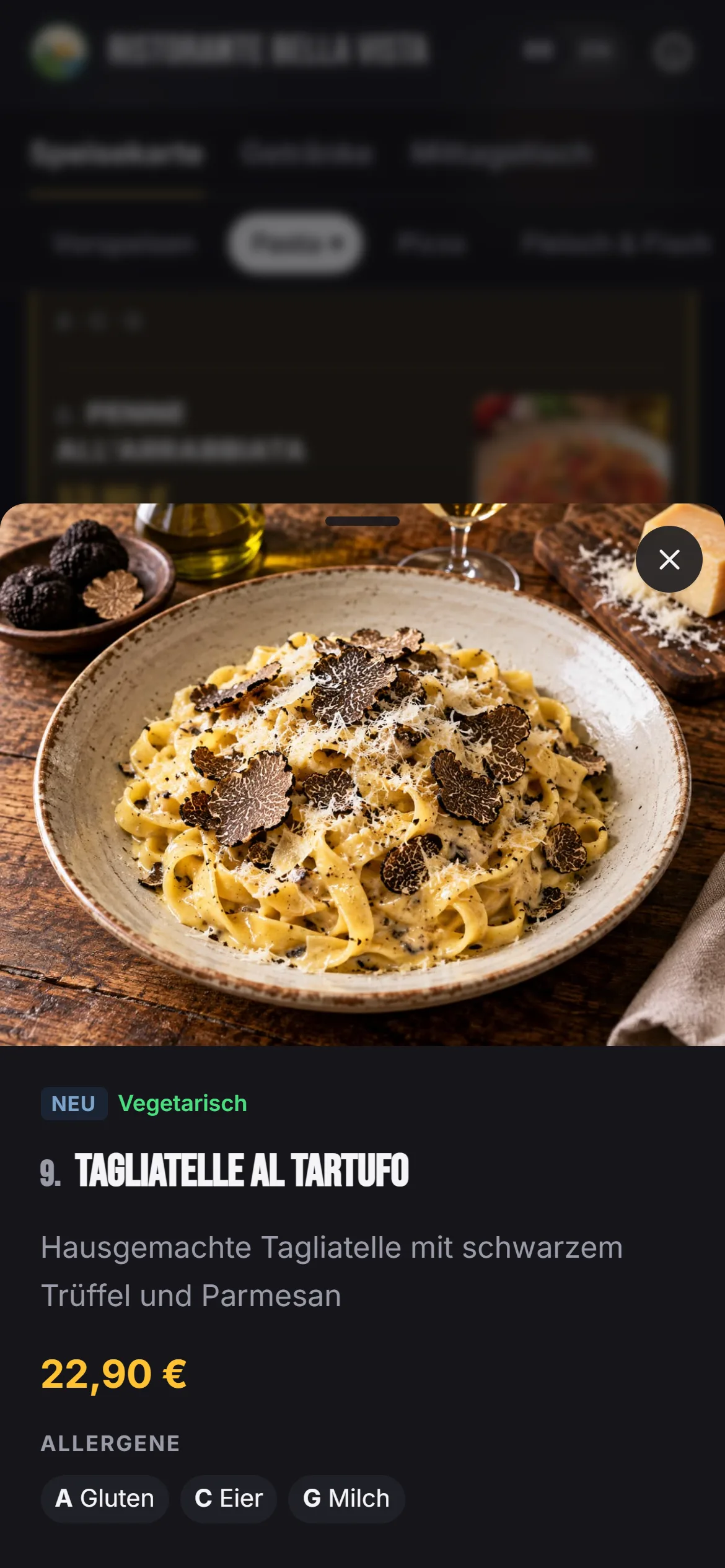
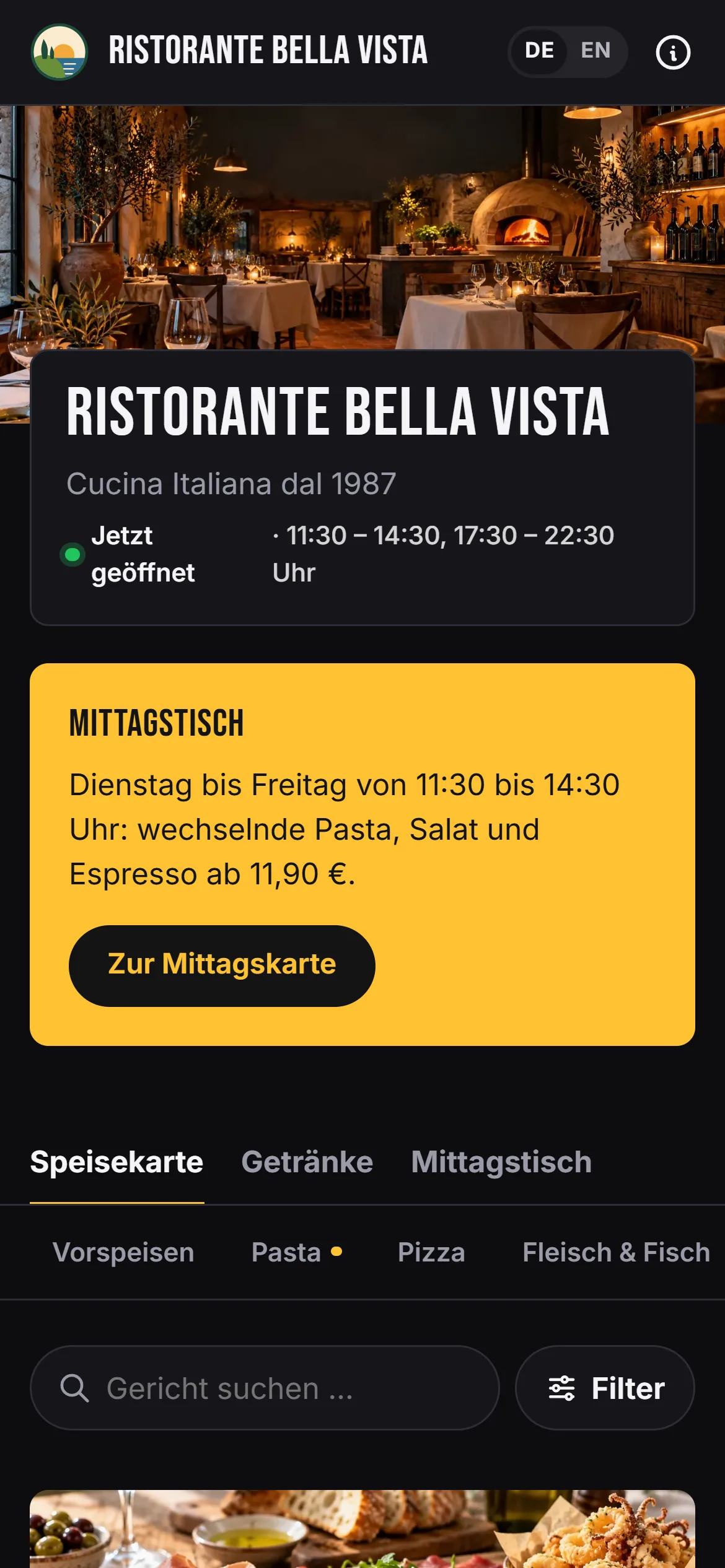
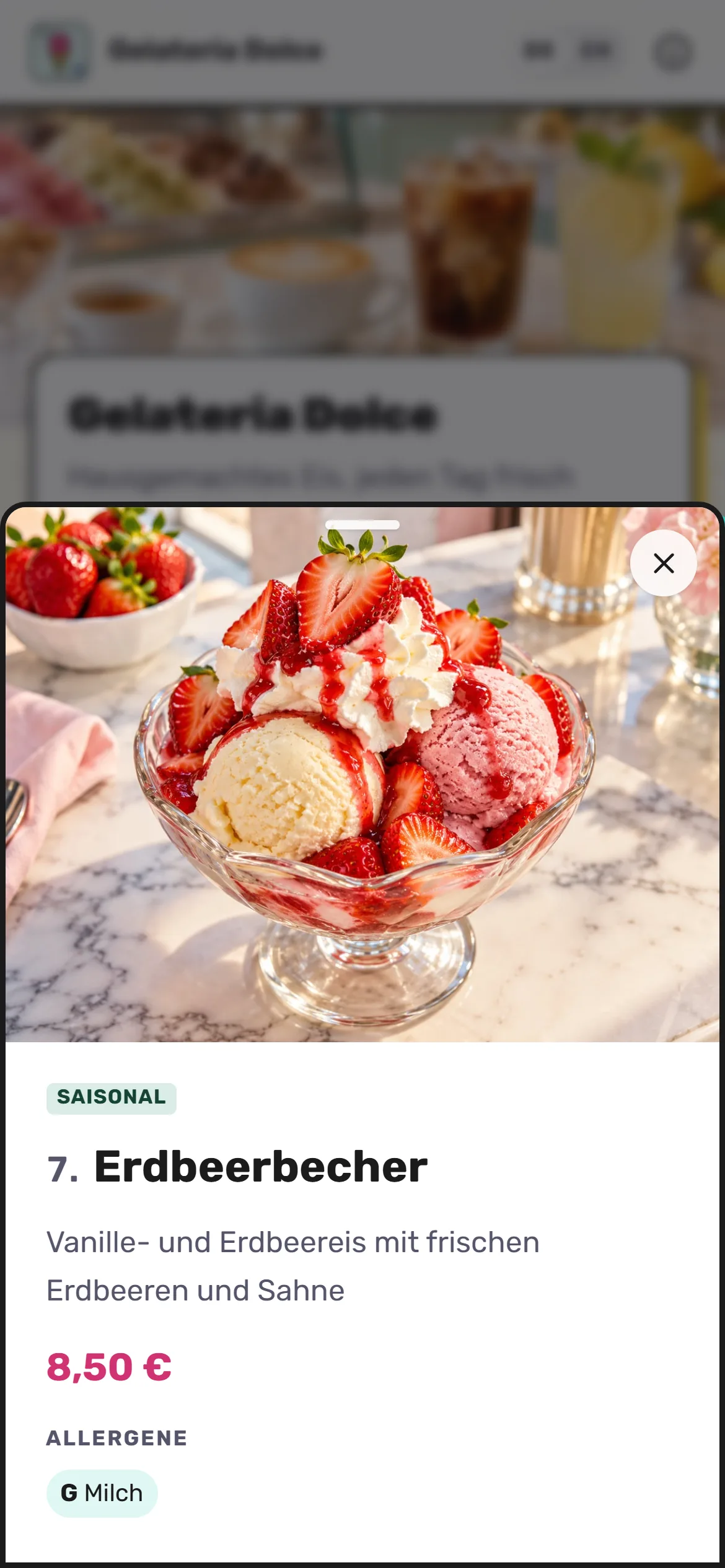
Gäste scannen den QR-Code und öffnen Ihre Karte im Browser. Zeigen Sie Gerichte mit Fotos, Preisen und Ihren hinterlegten Allergenangaben.
Keine App nötig
Die Karte öffnet sich direkt im Browser – auf jedem Smartphone.
Allergene nach LMIV
Hinterlegen Sie die Angaben zu den 14 Hauptallergenen. Gäste sehen die Kennzeichnung und können danach filtern.
Mehrsprachig
Neben Deutsch auf Englisch, Französisch, Italienisch, Spanisch, Niederländisch, Türkisch oder Polnisch – mit KI übersetzt. Gäste können jederzeit die Sprache wechseln.
Ausverkauft mit einem Klick
Markieren Sie ausverkaufte Gerichte oder blenden Sie sie vorübergehend aus. Die Änderung wird auf den zugehörigen Karten übernommen.
Übersichtlich für Gäste
Gäste springen direkt zur gewünschten Kategorie und sehen Fotos, Beschreibungen und Preise beim Gericht.
Mehrere Karten
Speisekarte, Getränke, Mittagstisch – jede Karte als eigener Reiter.
Fotos & Hinweise
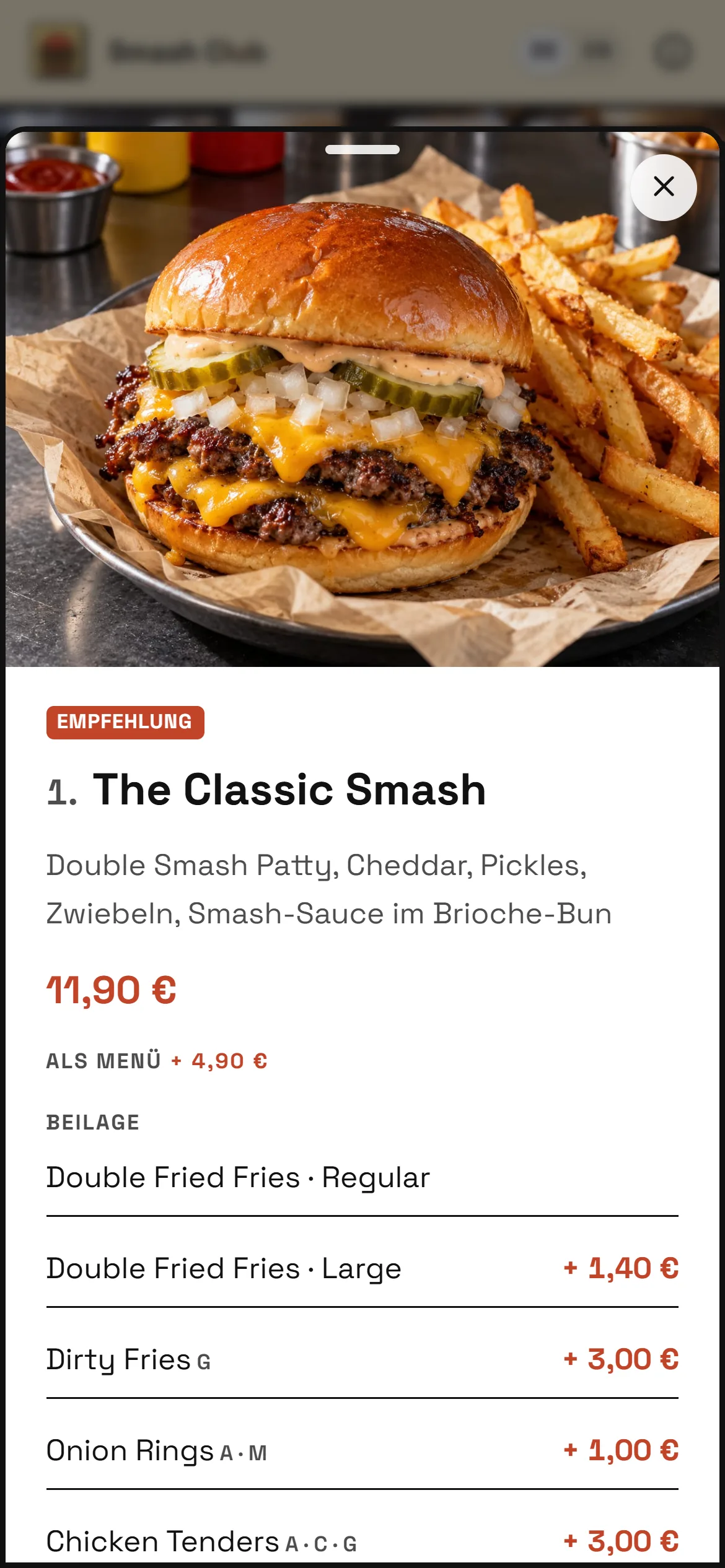
Ergänzen Sie Fotos und Hinweise wie „Empfehlung“, „Neu“ oder „Vegan“, damit Gäste passende Gerichte leichter finden.
Größen & Varianten
Hinterlegen Sie Größen mit eigenem Preis, etwa 0,3 l und 0,5 l oder eine kleine und eine große Portion.
Einmal pflegen, überall aktuell
Legen Sie jedes Gericht einmal an und verwenden Sie es in mehreren Karten. Veröffentlichte Preisänderungen werden auf QR-Karte, Menüboards und Webseite übernommen.
Gerichte-Bibliothek
Ein Gericht, viele Karten: z. B. die Pizza auf der Abend- und der Mittagskarte.
Drag & Drop
Reihenfolge von Kategorien und Gerichten einfach per Ziehen festlegen.
Dauerhafte QR-Codes
Die Codes bleiben gültig – auch wenn Sie die Karte oder den Namen ändern.
Farben & Schriften
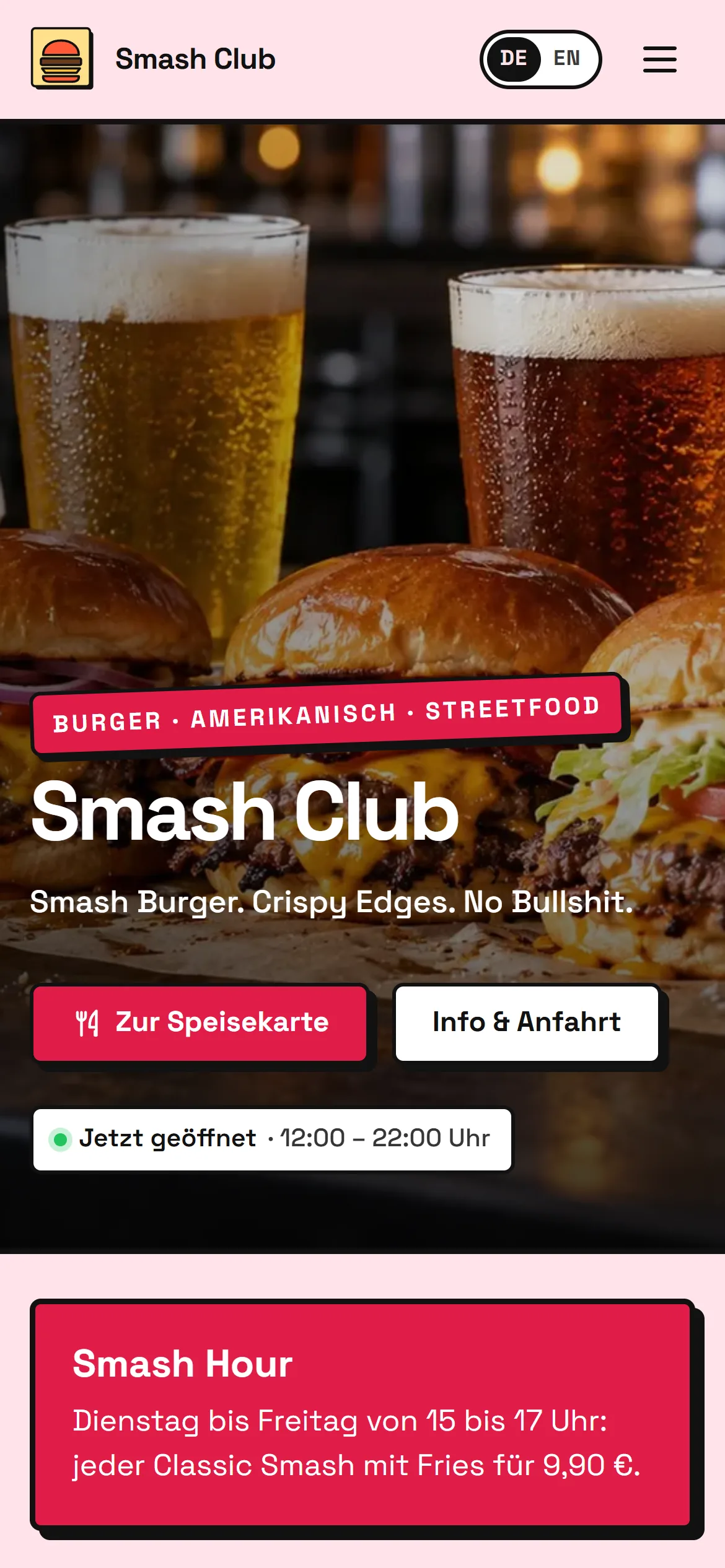
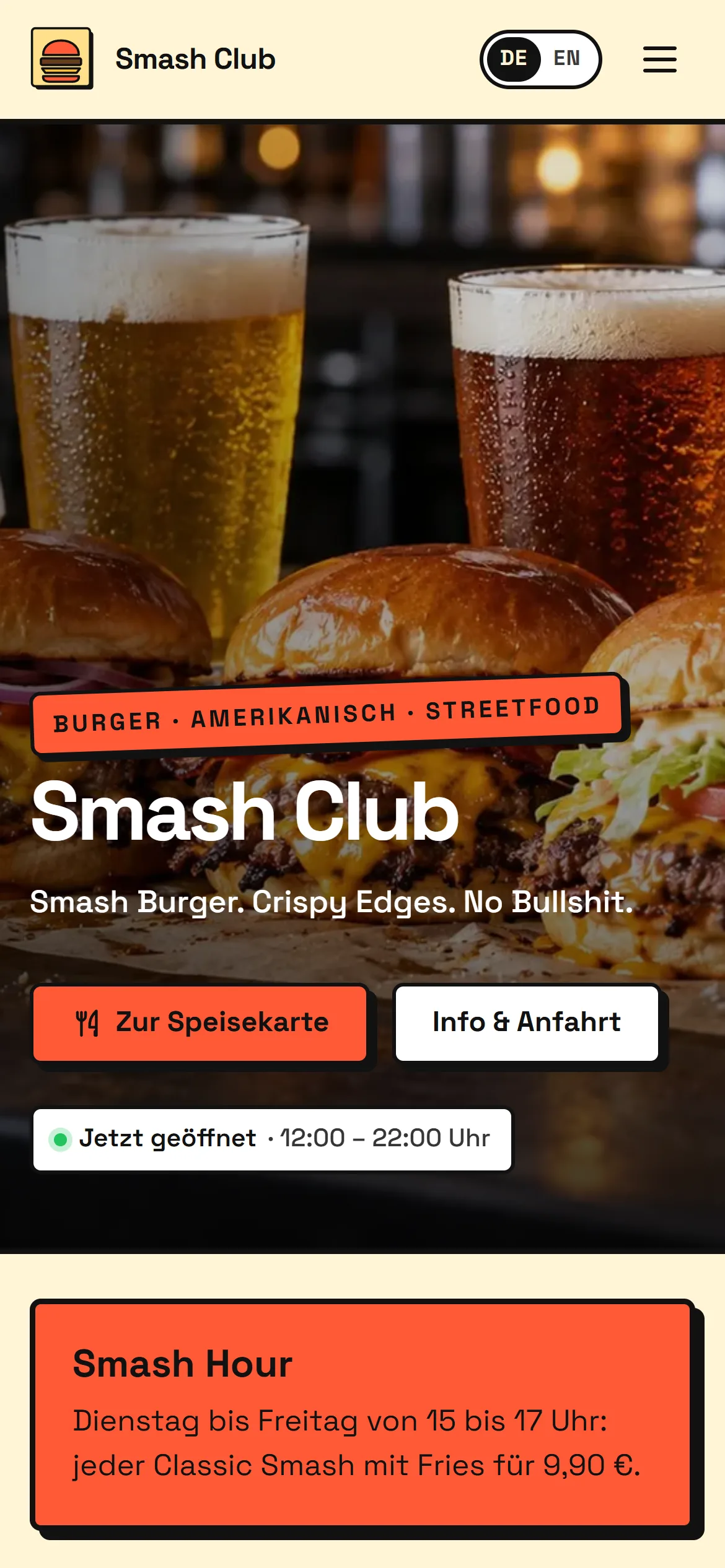
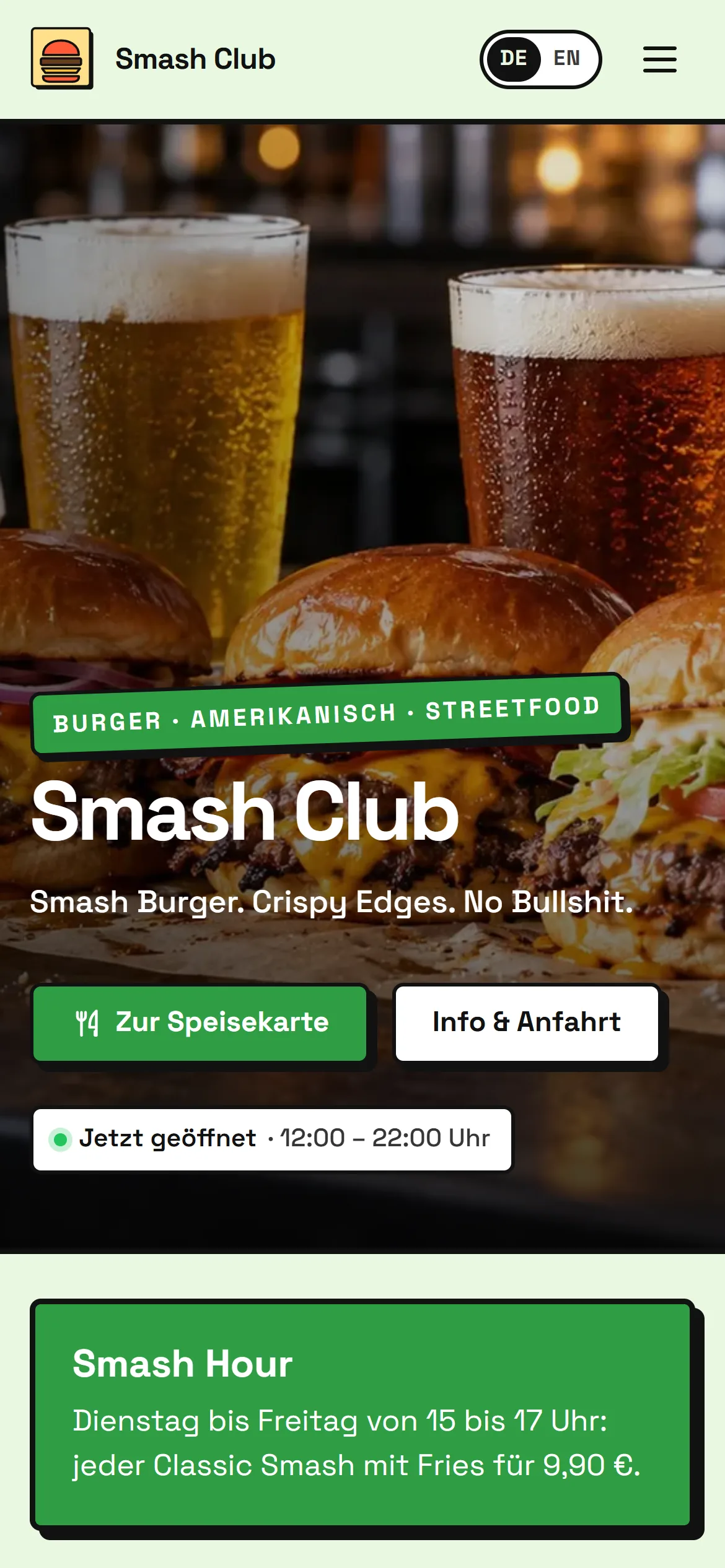
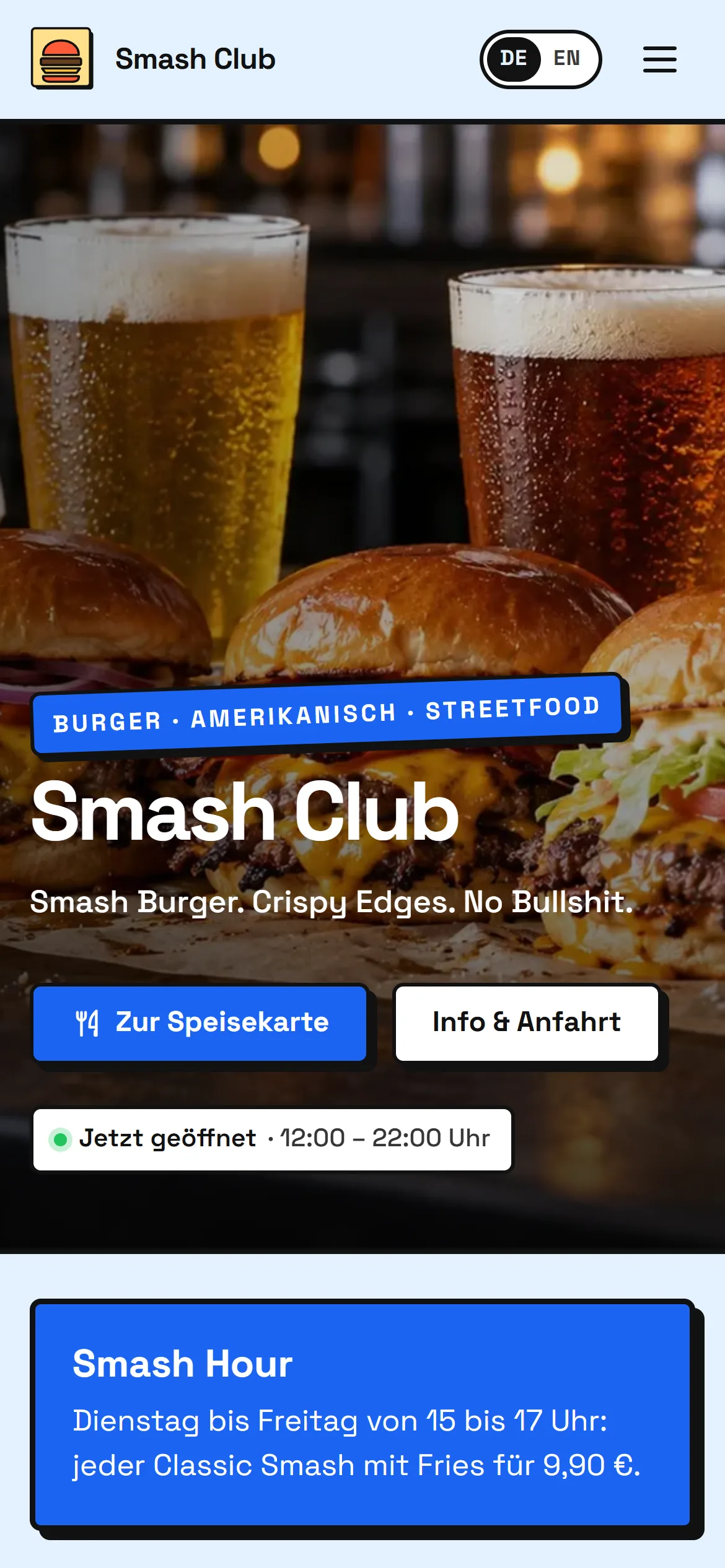
So sieht Ihr Design in Ihren Farben aus
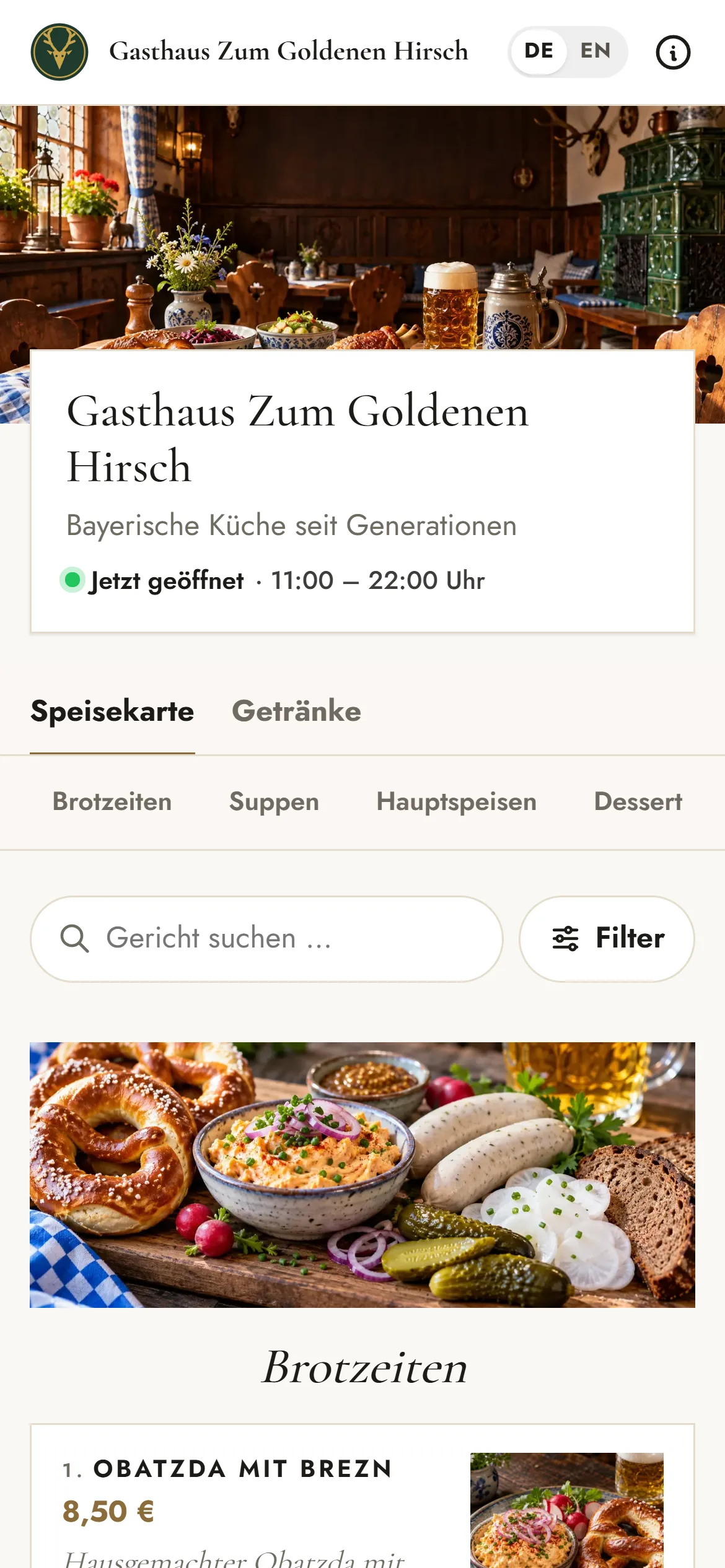
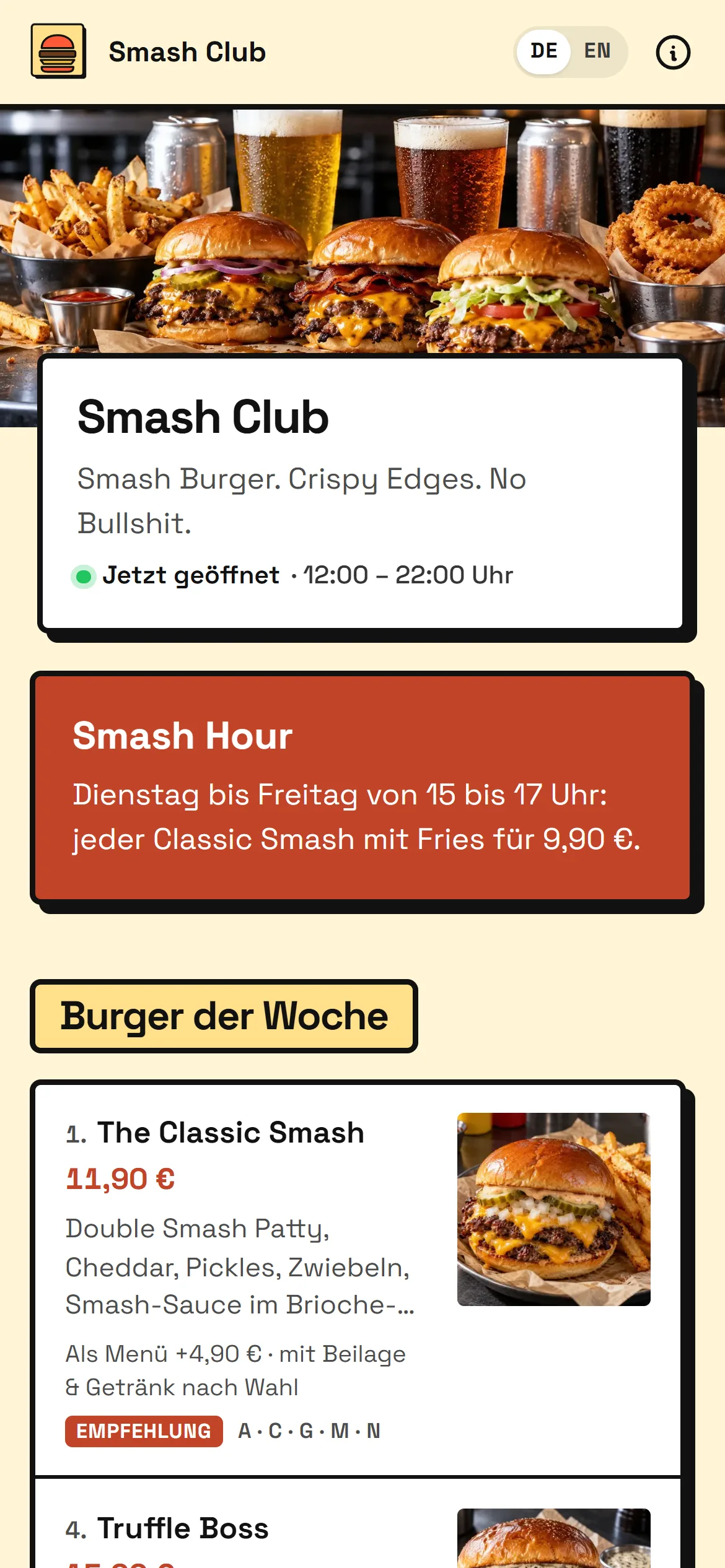
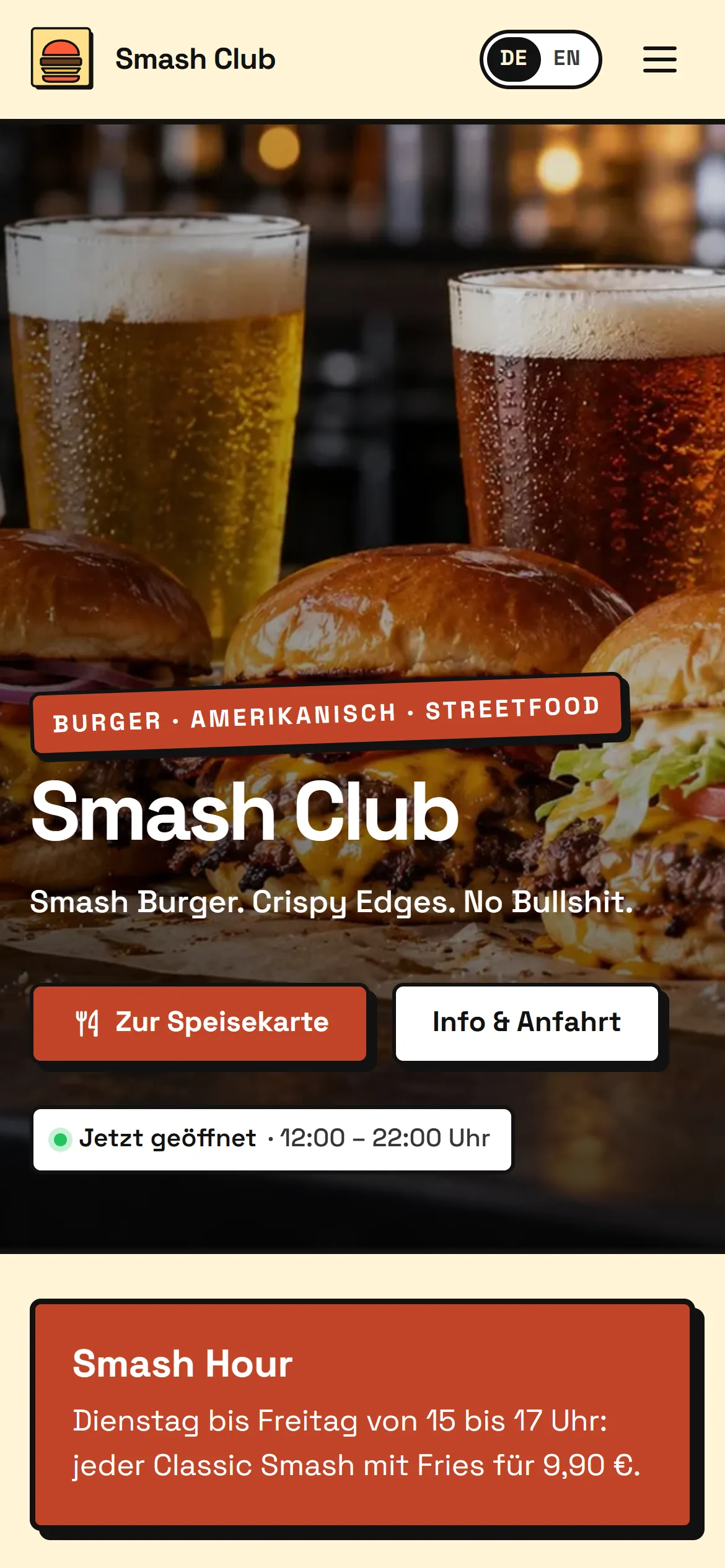
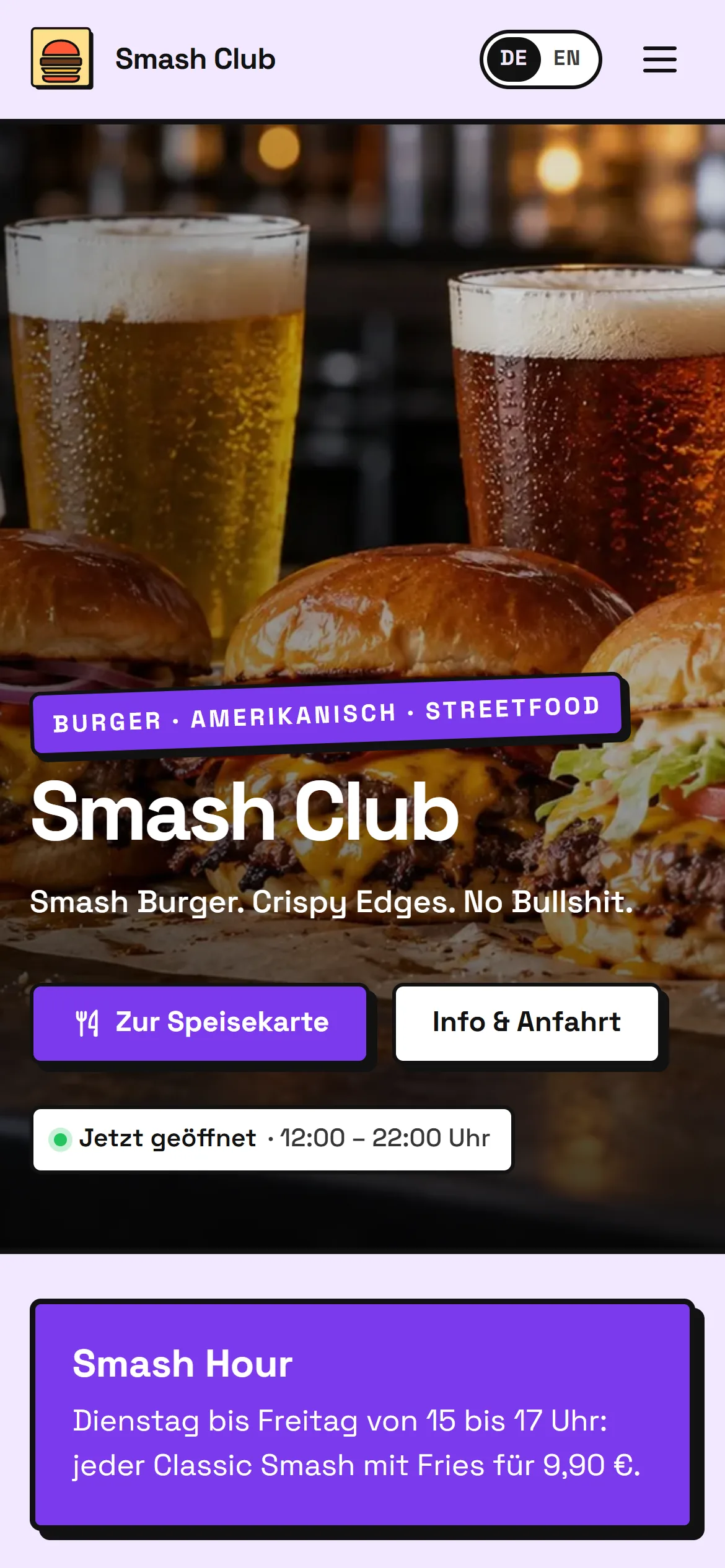
Speisekarte und Webseite verwenden dieselben Farben und Schriften. Hier sehen Sie das Design „Neo“ in fünf Farbkombinationen.
Ratgeber und Anleitungen
Tische und QR-Codes einrichten
Schritt für Schritt: Tische anlegen, Codes gestalten und als PDF drucken.
QR-Codes richtig platzieren
Praktische Tipps zu Größe, Material und gut sichtbaren Aufstellern am Tisch.
QR-Karte, Papier oder beides?
Vergleichen Sie Zugang, Änderungen und die Kombination mit gedruckten Karten.
So funktioniert's
In drei Schritten zur QR-Speisekarte
Für Ihre Gäste genügt das Smartphone; Sie brauchen nur einen Browser.
Schritt 1: Karte anlegen
Vorhandene Karte als PDF oder Foto hochladen und den KI-Vorschlag prüfen – oder Gerichte selbst eintragen.
Schritt 2: Tische und Codes
Tische mit Nummer anlegen, Rahmen und Farben der QR-Codes wählen und alle Codes als A4-PDF drucken.
Schritt 3: Aufstellen
Codes auf Tische, Tresen oder Fenster stellen. Änderungen an der Karte brauchen danach keinen neuen Druck.
FAQ
Fragen zu QR-Speisekarte
Brauchen meine Gäste eine App?
Nein. Die Speisekarte öffnet sich nach dem Scannen direkt im Browser des Smartphones.
Muss ich neue QR-Codes drucken, wenn sich die Karte ändert?
Nein. Der QR-Code eines Tisches bleibt gültig, wenn Sie Gerichte, Preise oder den Restaurantnamen ändern.
Kann ich die Karte auf Englisch oder in anderen Sprachen anbieten?
Ja. Neben Deutsch wählen Sie Englisch, Französisch, Italienisch, Spanisch, Niederländisch, Türkisch oder Polnisch und lassen die Texte mit KI übersetzen oder tragen sie selbst ein. Gäste sehen automatisch die passende Sprache; fehlende Übersetzungen werden auf Deutsch angezeigt.
Probieren Sie HeyMenu mit Ihrer eigenen Karte
90 Tage kostenlos, ohne Zahlungsdaten. Laden Sie Ihre Karte hoch und sehen Sie sich das Ergebnis an.